
Как установить Turn G-code на Windows
Пошаговая инструкция с картинками. Займёт 3–5 минут.
Что нужно
| Windows | Windows 7 SP1, 8.1, 10 или 11, 32-битная или 64-битная. |
| Экран | От 1024×768 с учётом масштаба системы, рекомендуется от 1280×720. Используйте родное разрешение монитора. Подробнее — в разделе «Экран и масштаб» ниже. |
| Интернет | Нужен при первом запуске (один раз получается ключ для генераторов), при активации ключа и хотя бы раз в оплаченный период (для подписки — раз в месяц), чтобы получить продление. Между подключениями программа работает без интернета. |
| Права | Для установки нужны права администратора. |
Экран и масштаб
Окна программы подстраиваются под экран: на маленьком всё сжимается компактнее, на большом становится крупнее, область просмотра траектории занимает всю высоту окна. Масштаб системы тоже поддерживается: текст остаётся чётким.
| Экран | Масштаб | Как будет выглядеть |
|---|---|---|
| 1024×768, 1280×720 | 100% | Компактный вид: шрифт чуть мельче, всё помещается |
| 1366×768 | 100% | Обычный вид |
| 1920×1080 (Full HD) | 100–150% | Обычный или крупный вид, просмотр траектории на всю высоту |
| 2560×1440 (2K) | 100–150% | Шрифты крупнее, большая область просмотра |
| 3840×2160 (4K) | 150–200% | Крупно и чётко |
Главное правило: разрешение, делённое на масштаб, должно быть не меньше 1024×768. Например, Full HD при 150% — это 1280×720, подходит. А ноутбук 1366×768 при 125% — всего 1093×614, окну будет тесно: поставьте 100%.
Всё мелко? Увеличьте масштаб системы (125% или 150%). Окно не помещается? Уменьшите масштаб до 100%.
Где менять: Правый щелчок по рабочему столу → «Параметры экрана» → «Масштаб».
После смены масштаба или разрешения перезапустите программу.
Установка по шагам
1Скачайте установщик
Скачивайте файл TurnGcode-Setup-1.0.0.exe только с этого сайта. Браузер может написать «Файл редко скачивают» или «Не удалось безопасно скачать»: нажмите «Сохранить» или «Всё равно оставить» (см. ниже, почему).
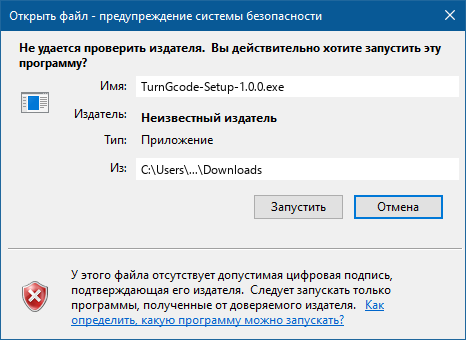
2Запустите файл и подтвердите предупреждение Windows
Windows покажет окно про неизвестного издателя. Это ожидаемо: установщик пока не подписан цифровой подписью (объяснение ниже). Нажмите «Запустить».
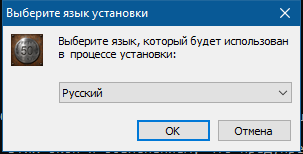
3Выберите язык
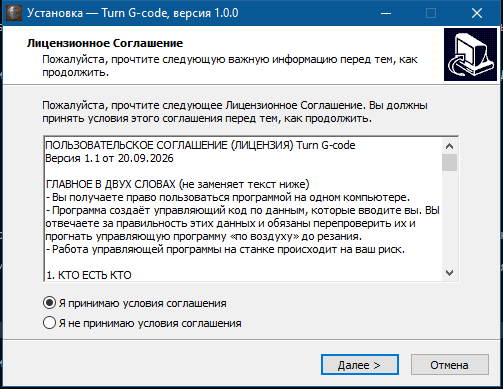
4Прочитайте соглашение и примите его
Прочитайте лицензионное соглашение (особенно раздел 6: вы отвечаете за проверку введённых данных и обязаны выполнить прогон управляющей программы «по воздуху» до резания). Выберите «Я принимаю условия соглашения» и нажмите «Далее».
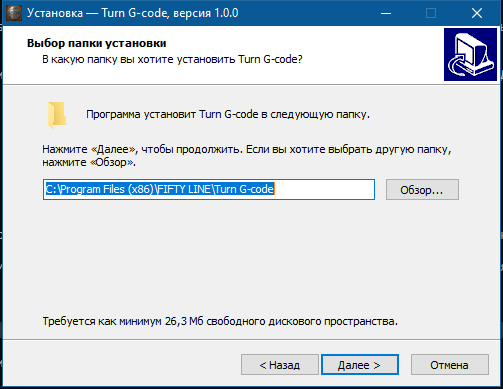
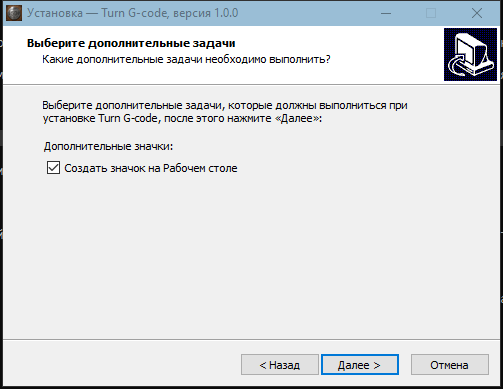
5Папка и значок на рабочем столе
Обычно ничего менять не нужно: нажимайте «Далее».
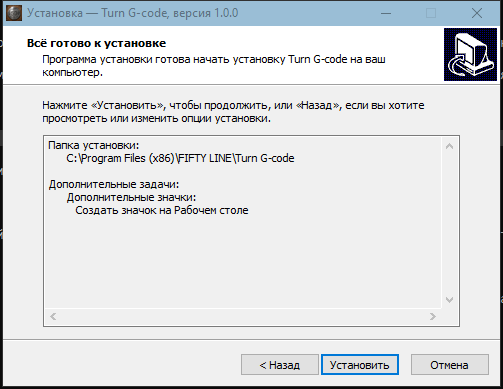
6Установите
Нажмите «Установить» и подождите несколько секунд.
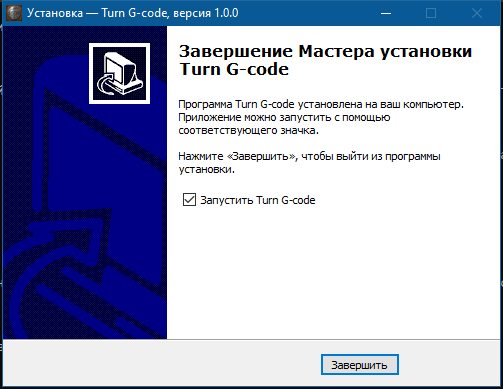
7Первый запуск
Откройте Turn G-code. Начнётся пробный период 15 дней. Программа один раз получит с сервера ключ для генераторов, поэтому нужен интернет. Чтобы работать дальше, введите лицензионный ключ в поле «Лицензионный ключ» и нажмите «Активировать».
Почему Windows предупреждает?
Предупреждение появляется у программ без цифровой подписи издателя: Windows не может проверить, кто выпустил файл. Мы пока не приобретали сертификат подписи, поэтому Windows пишет «неизвестный издатель». Само по себе это не означает, что файл опасен, но означает, что Windows не смогла это проверить сама. Поэтому:
- скачивайте установщик только с этого сайта;
- сверьте контрольную сумму файла (ниже), если хотите убедиться, что он не изменялся.
Как проверить контрольную сумму (необязательно)
Откройте PowerShell в папке со скачанным файлом (в Проводнике: Файл → Открыть Windows PowerShell) и выполните:
Get-FileHash .\TurnGcode-Setup-1.0.0.exe -Algorithm SHA256
Полученное значение должно совпасть с этим (SHA-256 версии 1.0.0):
6c5b4f3670478819b22e189da84a0be40f14c99b76bfb7996f986d01588b3ee7
Если что-то пошло не так
- На Windows 7 установщик спрашивает про обновление KB2999226. Это системная библиотека, без которой программа не запустится. Нажмите «Да», установщик скачает обновление у Microsoft и установит его (нужен интернет). Возможна перезагрузка.
- Окно программы не помещается на экране или всё слишком мелко. Поменяйте масштаб Windows (см. «Экран и масштаб» выше) и перезапустите программу. Нужен экран от 1024×768 с учётом масштаба.
- Программа пишет, что нужен интернет. При первом запуске или после активации ключа нужно подключение, потом работа возможна без сети; чтобы получить продление подписки, подключайтесь хотя бы раз в месяц.
- Остальные вопросы: см. страницу «Контакты».
Как удалить
Пуск → Панель управления → Программы и компоненты → Turn G-code → Удалить. Лицензия и настройки остаются в папке вашего профиля (.turnmaster) и не удаляются вместе с программой.